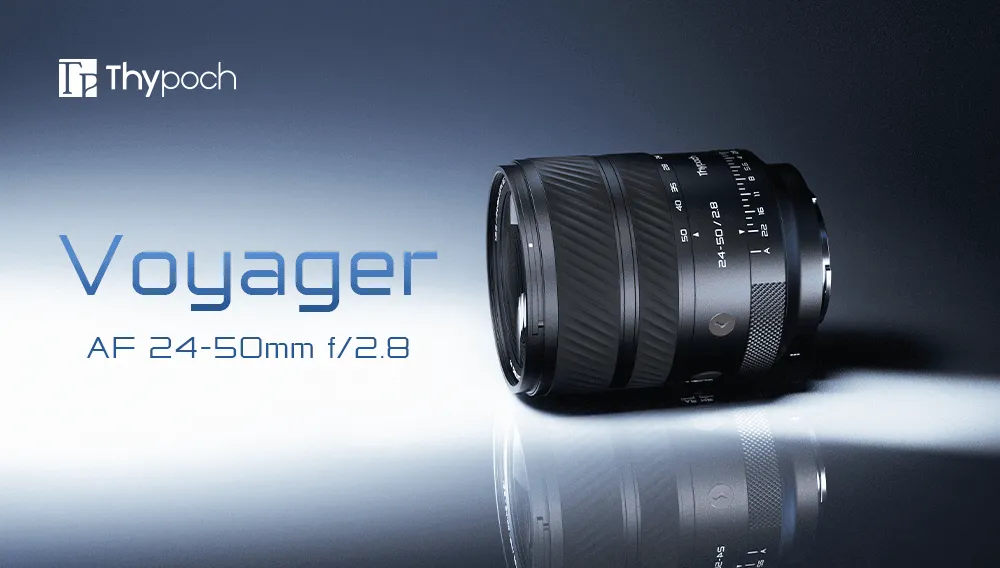
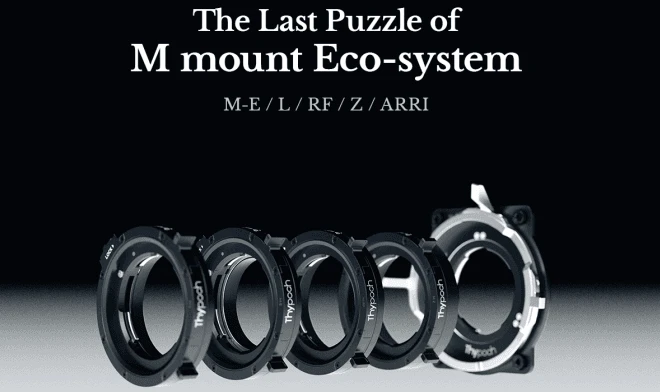
Thypoch 24-50mm Voyager 自动对焦镜头固件升级指南
知识
1.0.6 固件更新日志:
1、新增 DMF 及全时 DMF 功能支持。
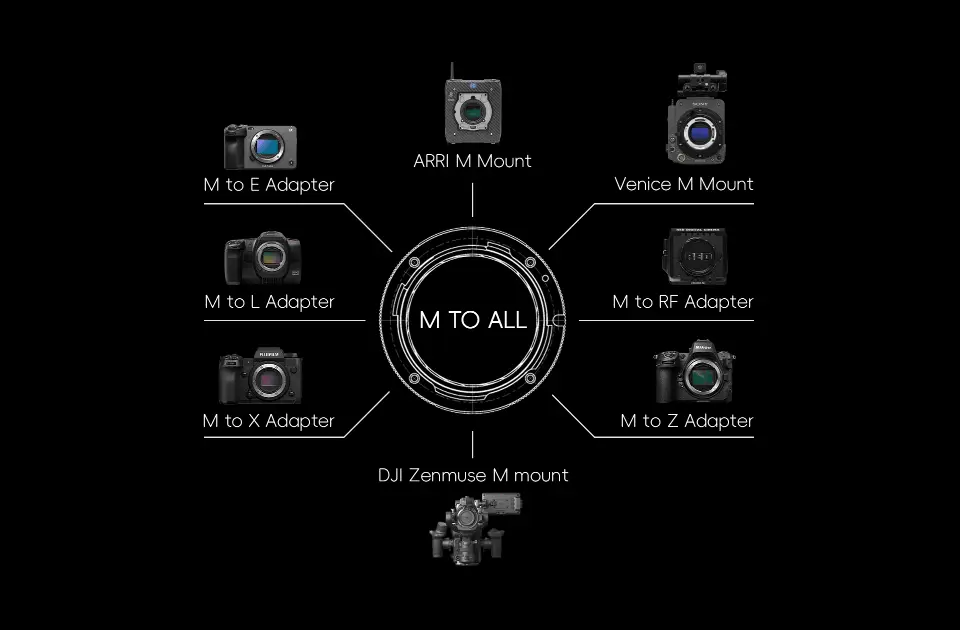
2、新增迦百列E-Z电子转接环自动对焦支持。
3、新增 DJI Ronin 4D 系统兼容性支持。
4、修复特定情况下手动对焦功能异常的问题。
欢迎使用 Thypoch 自动对焦镜头。为了获得最佳的拍摄体验和最新功能,建议您定期将镜头固件保持在最新状态。
整个升级过程非常简单,仅需 2-3 分钟即可完成。请按照以下步骤进行操作:
准备工作 在开始升级前,请确保您已准备好以下设备:
Thypoch 镜头
USB-C 数据线
电脑(支持 Windows 或 macOS 系统)
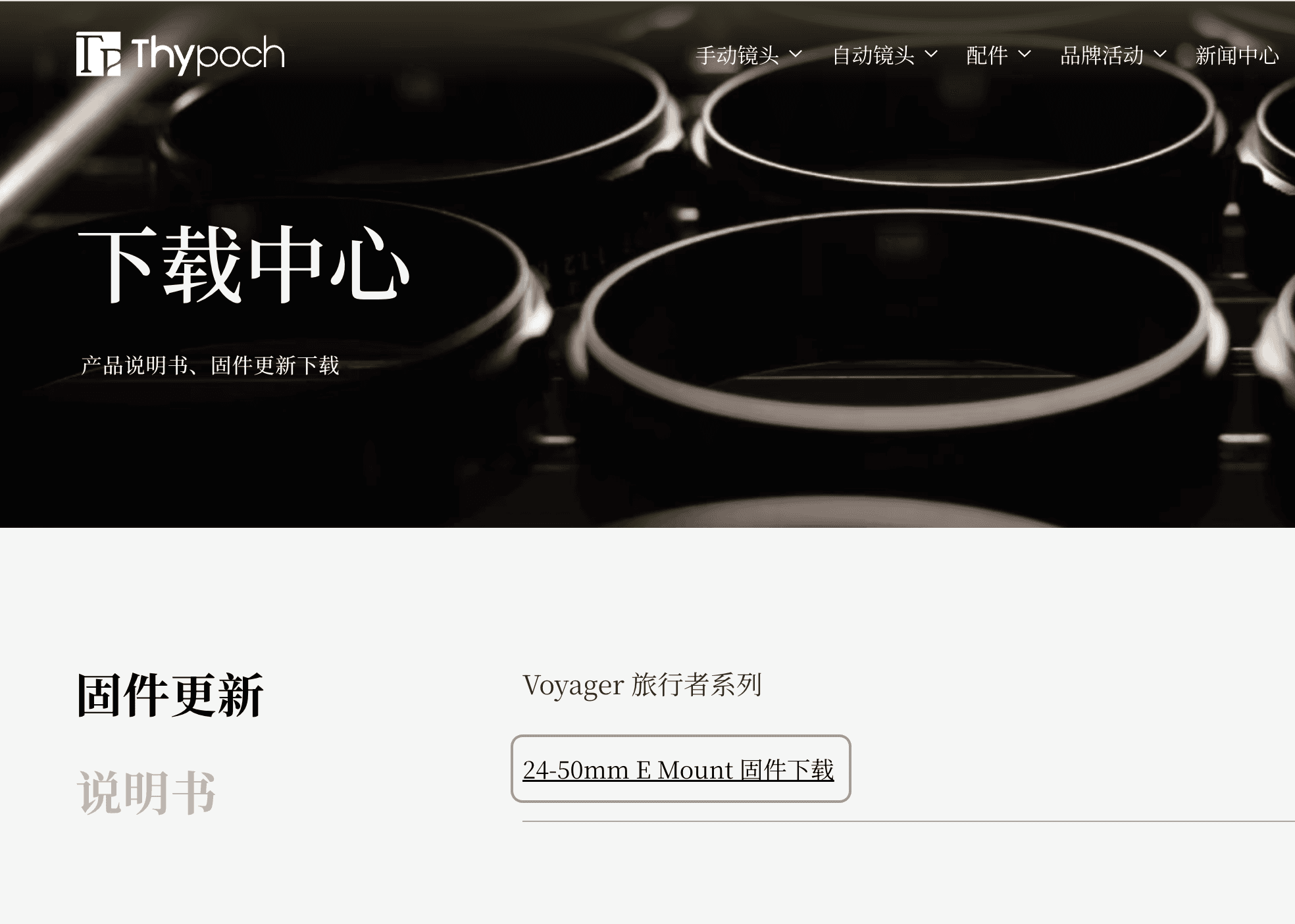
获取最新固件 请前往 Thypoch 官方网站的支持页面,下载与您镜头型号对应的最新固件文件(.bin 格式)。
https://thypoch.com/support/download-center
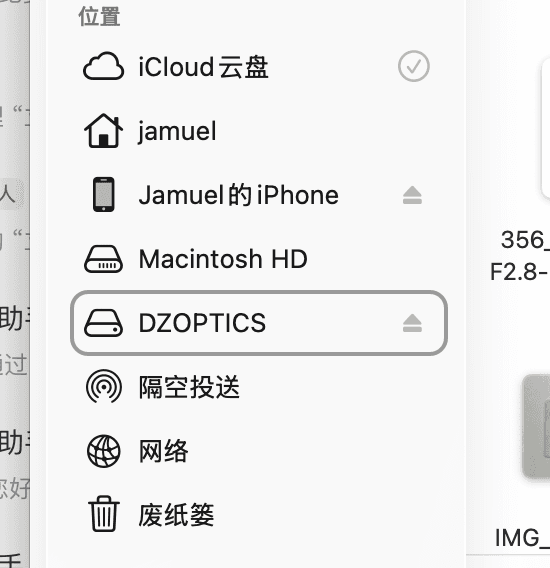
连接镜头与电脑 将 USB-C 数据线的一端插入镜头尾部的接口,另一端连接至您的电脑。
Windows 系统:连接后,在『此电脑』中会弹出一个名为 Thypoch 的可移动磁盘。
macOS 系统:连接成功后,桌面和“访达 (Finder)”侧边栏会自动挂载名为 Thypoch 的磁盘图标。
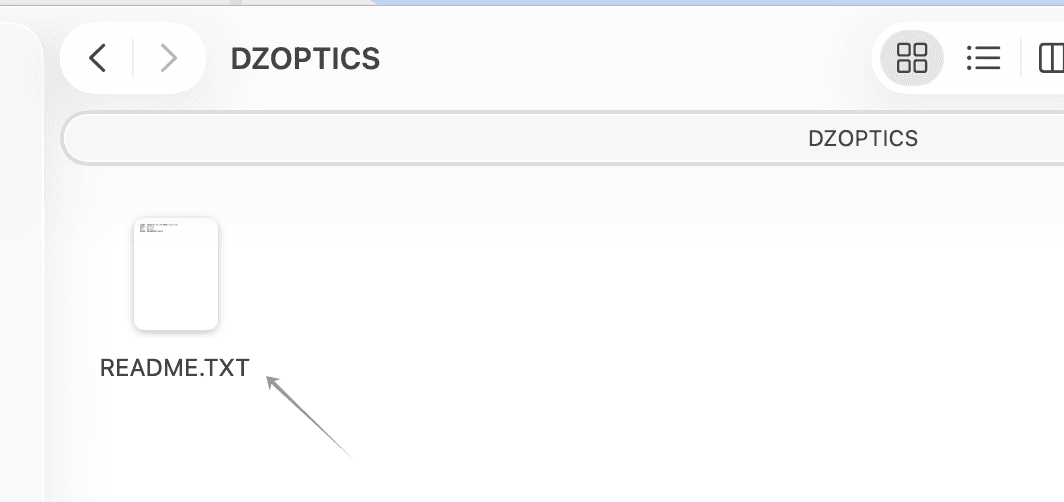
查看当前固件版本 在写入新固件前,您可以先确认镜头当前的版本:
双击打开 Thypoch 磁盘。
找到根目录下的 README.txt 文件并打开。
查看文件内APP行的版本号。
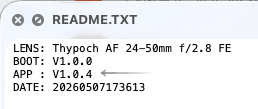
写入新固件 找到您在第二步中下载好的 .bin 固件文件。
将该 .bin 文件直接拖入 Thypoch 磁盘的根目录中。
等待文件复制完成。 (⚠️ 注意:复制完成后,系统会自动弹出该磁盘设备。这是固件正在自动刷写的正常现象,请勿担心。)
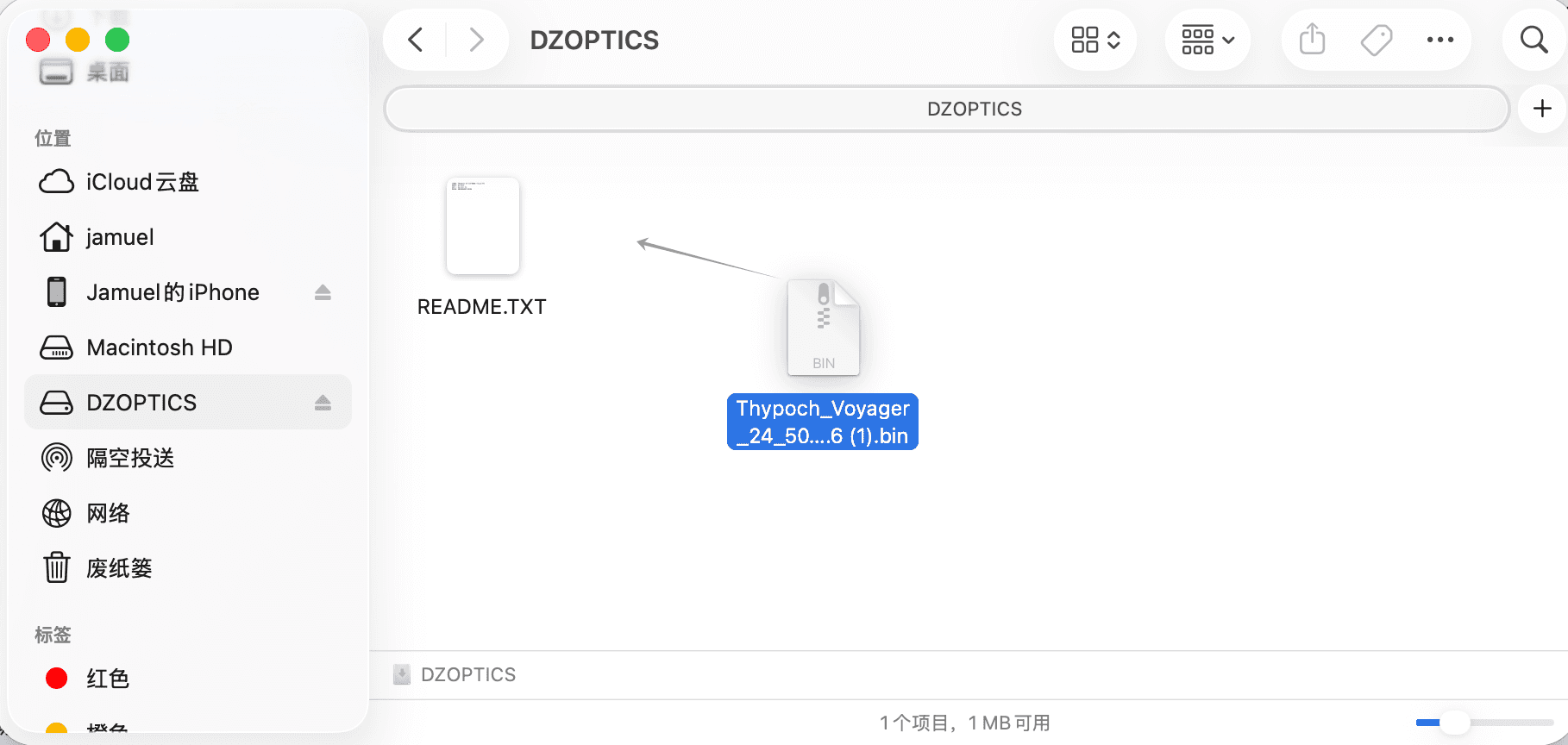
验证更新结果 为确保固件已成功写入:
拔下镜头端的 USB-C 数据线,然后重新连接到电脑。
重新打开磁盘中的 README.txt 文件。
查看 Firmware Version,确认版本号已变更为您刚刚下载的最新版本。
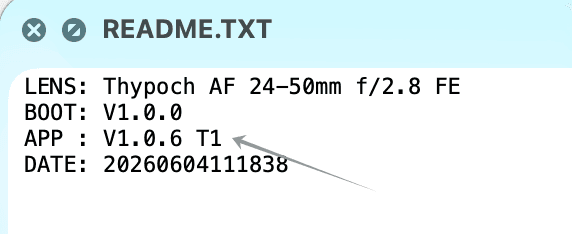
固件升级成功!